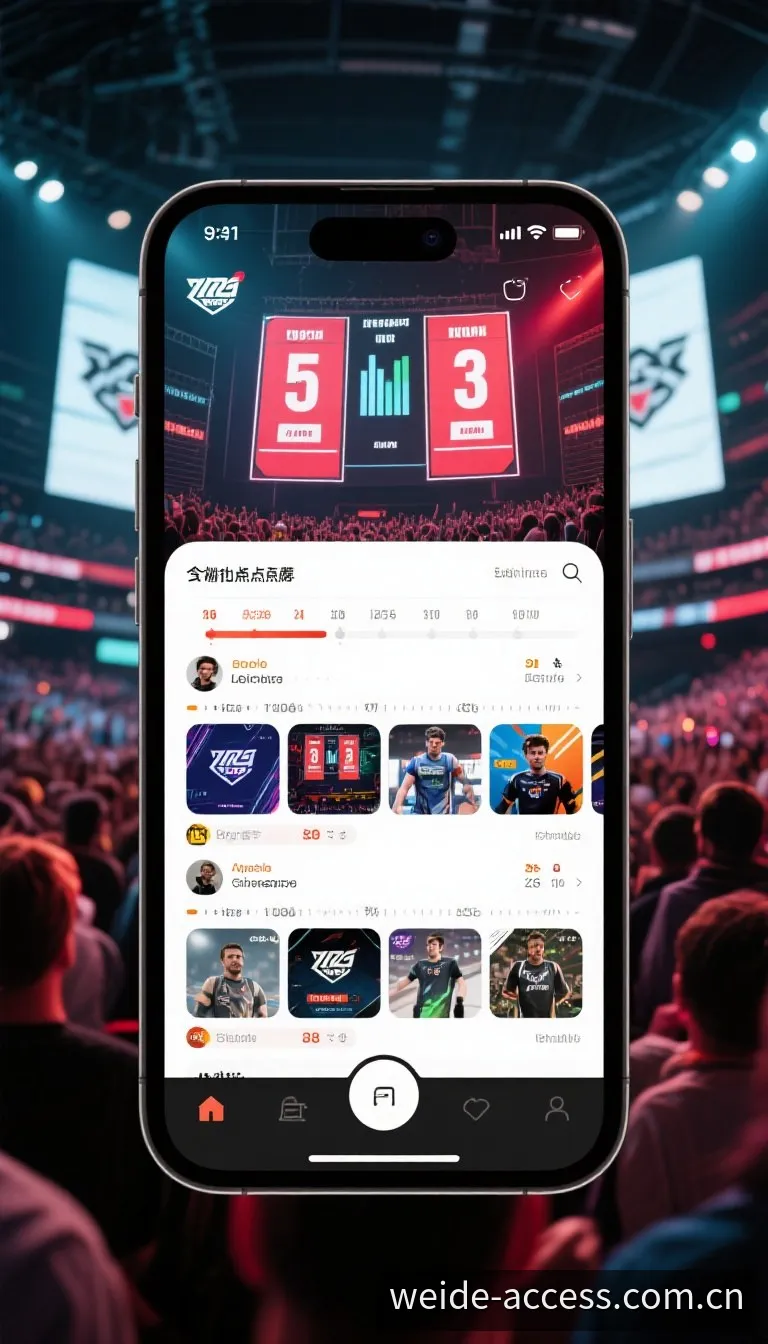
安卓移动应用
适用于常见 Android 手机和平板。获取后,根据系统安全设置完成安装权限确认。
- 适合 Android 手机与平板
- 支持下载后手动安装
- 首次启动前检查网络权限
Mobile access
移动应用适合需要频繁查看平台页面、保存常用访问习惯或在手机网络环境下操作的用户。安装前先确认设备系统,再根据页面提供的获取路径完成下载。若当前网络打开下载页面较慢,可先使用浏览器访问或切换备用入口。
本站提供访问导航、安装说明与连接排查信息,不以韦德官方或授权代表身份提供应用服务。下载和安装过程中请留意设备安全提示,只使用自己确认过的访问来源。
避免 Android 与 iOS 安装包混用。
按照设备提示完成获取与安装。
检查网络后进入移动端访问路径。
Choose your route
不同系统的安装方式和权限提示并不相同。先确认设备类型,再进入对应的获取路径。
适用于常见 Android 手机和平板。获取后,根据系统安全设置完成安装权限确认。
适用于 iPhone 与 iPad。若应用获取受地区、网络或系统权限影响,可优先保留浏览器访问路径。
安装包或获取页面无法打开时,不要反复点击同一链接。先切换网络、清理浏览器缓存,或查看备用入口与访问排障说明。
Install in three steps
安装过程中最常见的问题集中在版本选错、权限未开启和网络环境不稳定。按照下面的顺序操作,可以更快定位卡住的位置。
查看访问排障指南检查手机系统版本、剩余存储空间和当前网络。Android 与 iOS 入口不要交叉使用。
按照页面提示获取应用。遇到系统安全提醒时,先确认来源与文件类型,再决定是否继续。
启动后观察页面是否正常加载。若长时间转圈或无法跳转,先关闭应用重开,再尝试切换网络线路。
A smoother mobile route
应用是否好用,不只取决于安装成功,还与设备状态、当前网络和首次启动路径有关。提前做好设置,能减少重复登录和页面加载中断。
首次加载慢时,先判断网络而非重复安装。
移动网络与 Wi-Fi 可分别测试访问表现。
通知、网络和存储权限按需开启。
Common questions